
ロック画面から 1 秒で予定を追加する
メモアプリ「マルチ送信メモ」から、推し事の予定を送る
2026/08/30 公開
ライブの日程が流れてきたとき、アプリを開いて推しを選んで予定を追加して……とやっているうちに、
そのまま忘れてしまうことがあります。
メモアプリ「マルチ送信メモ」を使うと、最短経路で推し事の予定を登録できます。
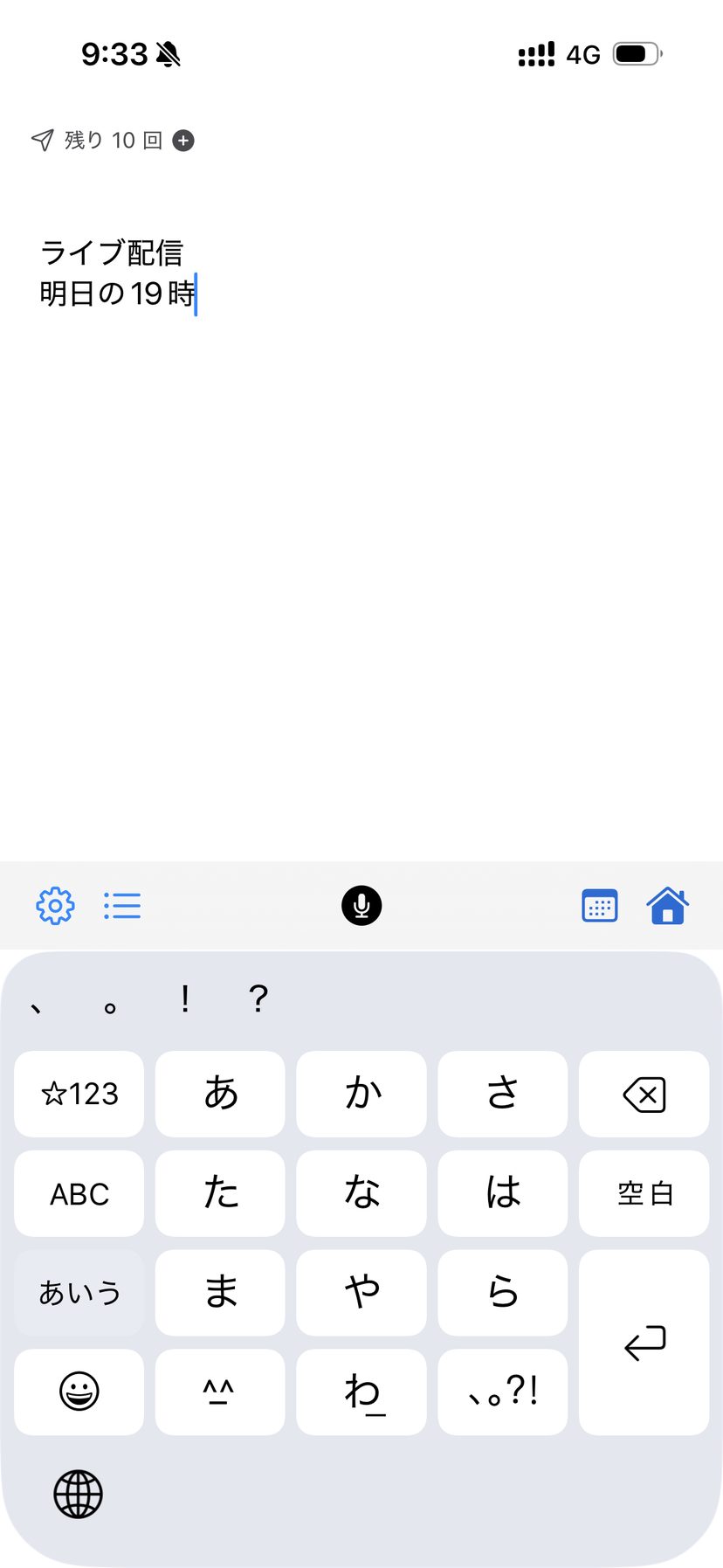
ロック画面(もしくはアクションボタン)から開いて書くだけです。
何ができるのか
マルチ送信メモは、書いたメモをいろいろなアプリへ送るためのアプリです。
送り先のひとつに推し暮らしがあり、送ると推し事の予定として登録されます。
書き始めるところが速いのが要点です。
- ロック画面のウィジェット — 画面を点けたらすぐ書けます
- アクションボタン — 側面のボタンひとつで入力画面が開きます
- コントロールセンター — 下(または右上)から引いてすぐ
どれもアプリを探す手間がありません。
使い方
- マルチ送信メモをインストールします
- ロック画面かアクションボタンに、「マルチ送信メモ」の入力画面を割り当てます(後述)
- 予定を書きます
- 送信先に推し暮らしを選んで送ります
- 推し暮らしが開いて予定の登録画面が出るので、持ち主を選んで保存します
ロック画面に置く場合
ロック画面を長押しして編集モードに入り、時計の下の枠へウィジェットを足します。
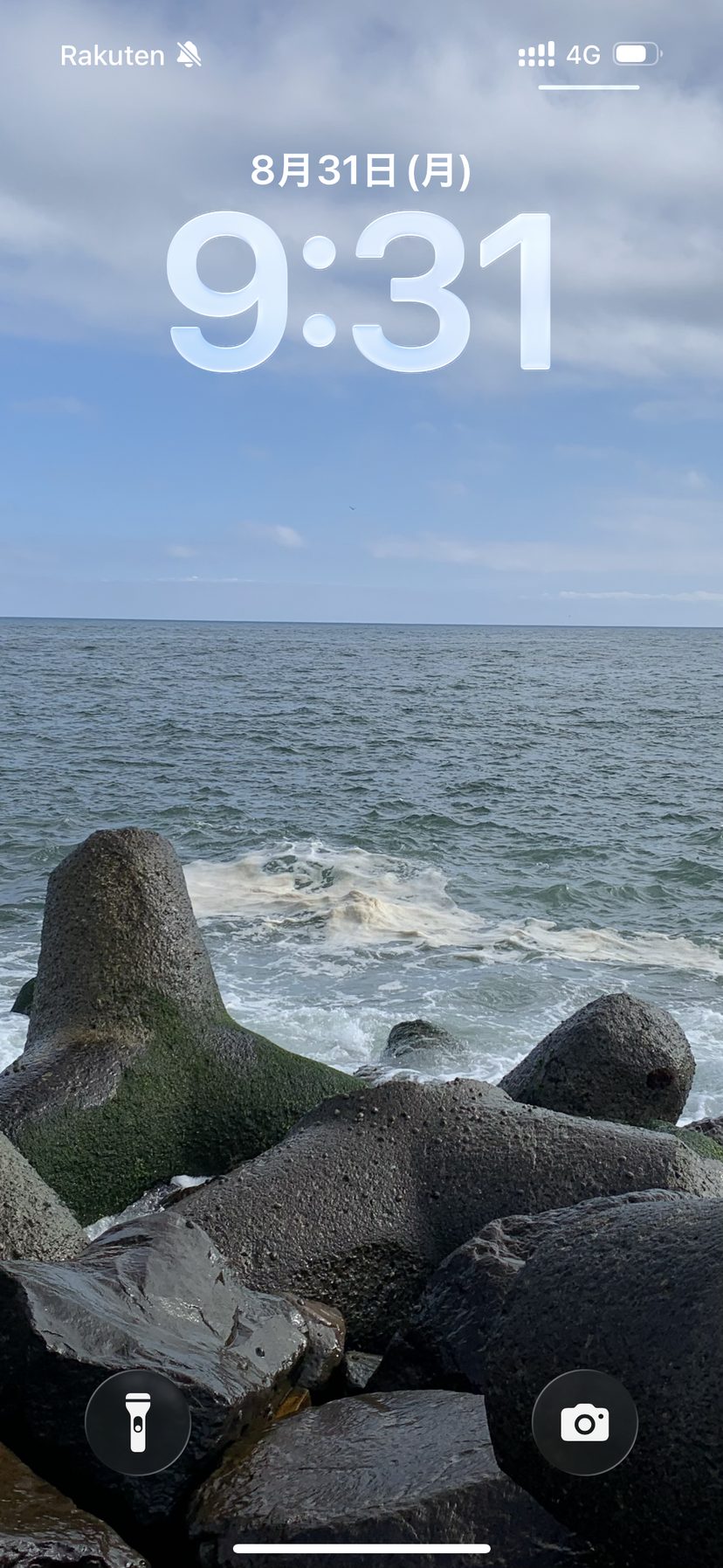
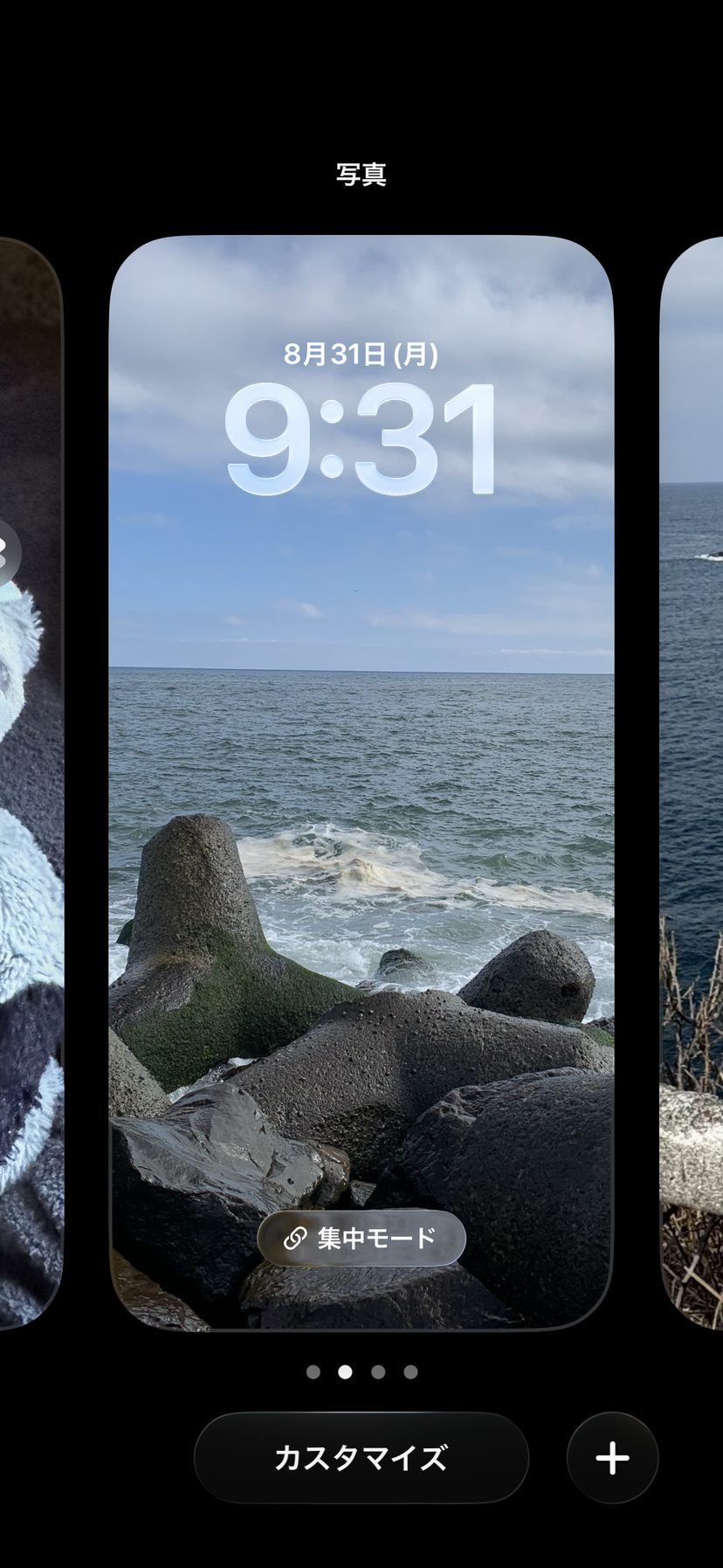
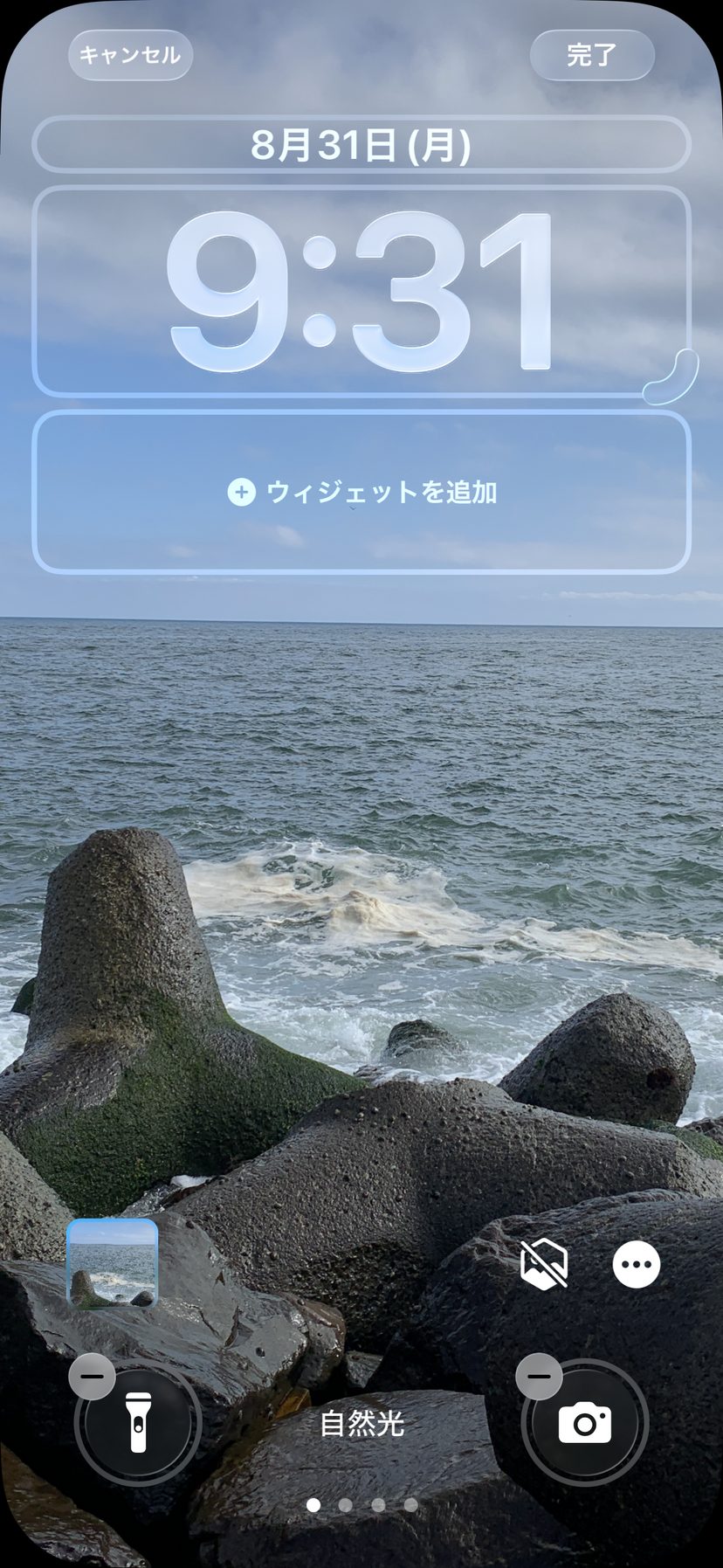
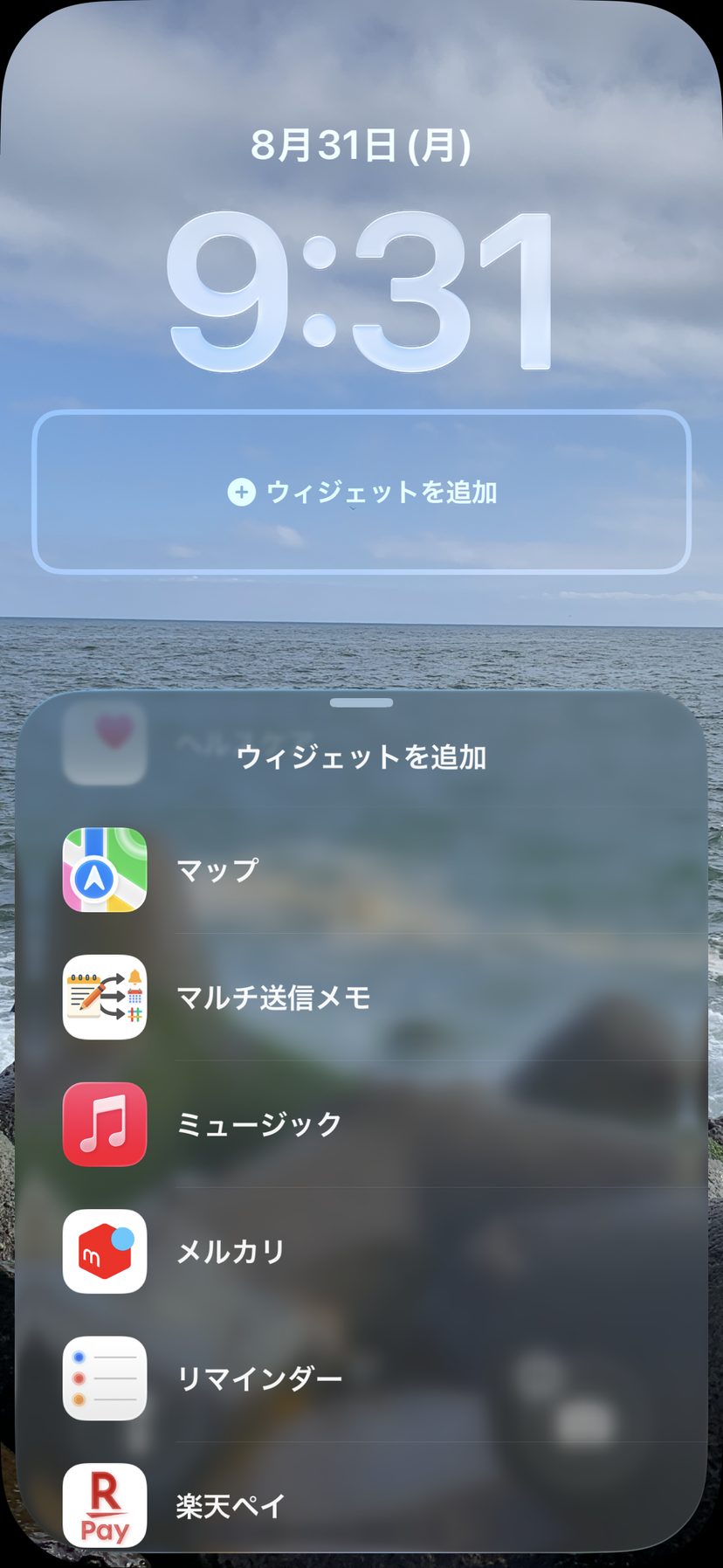
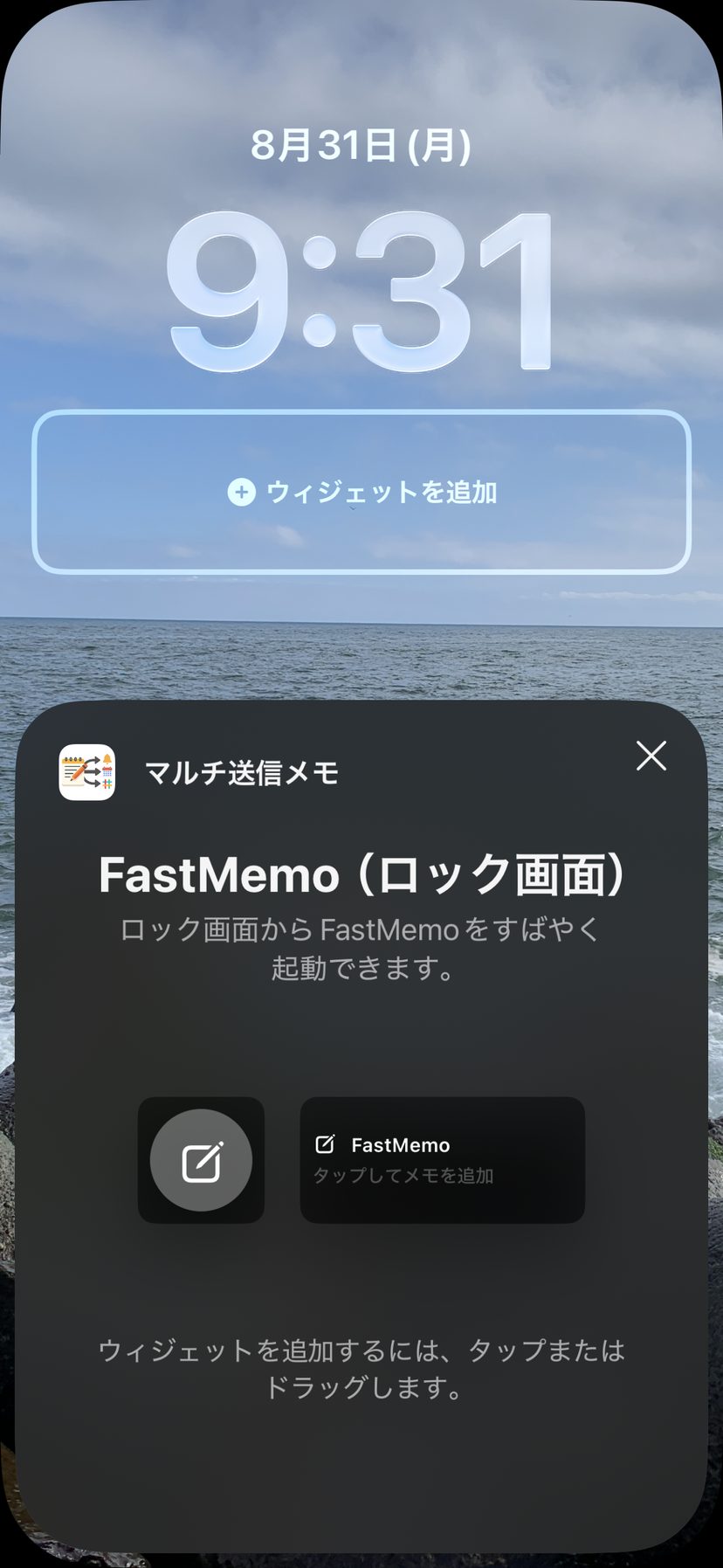
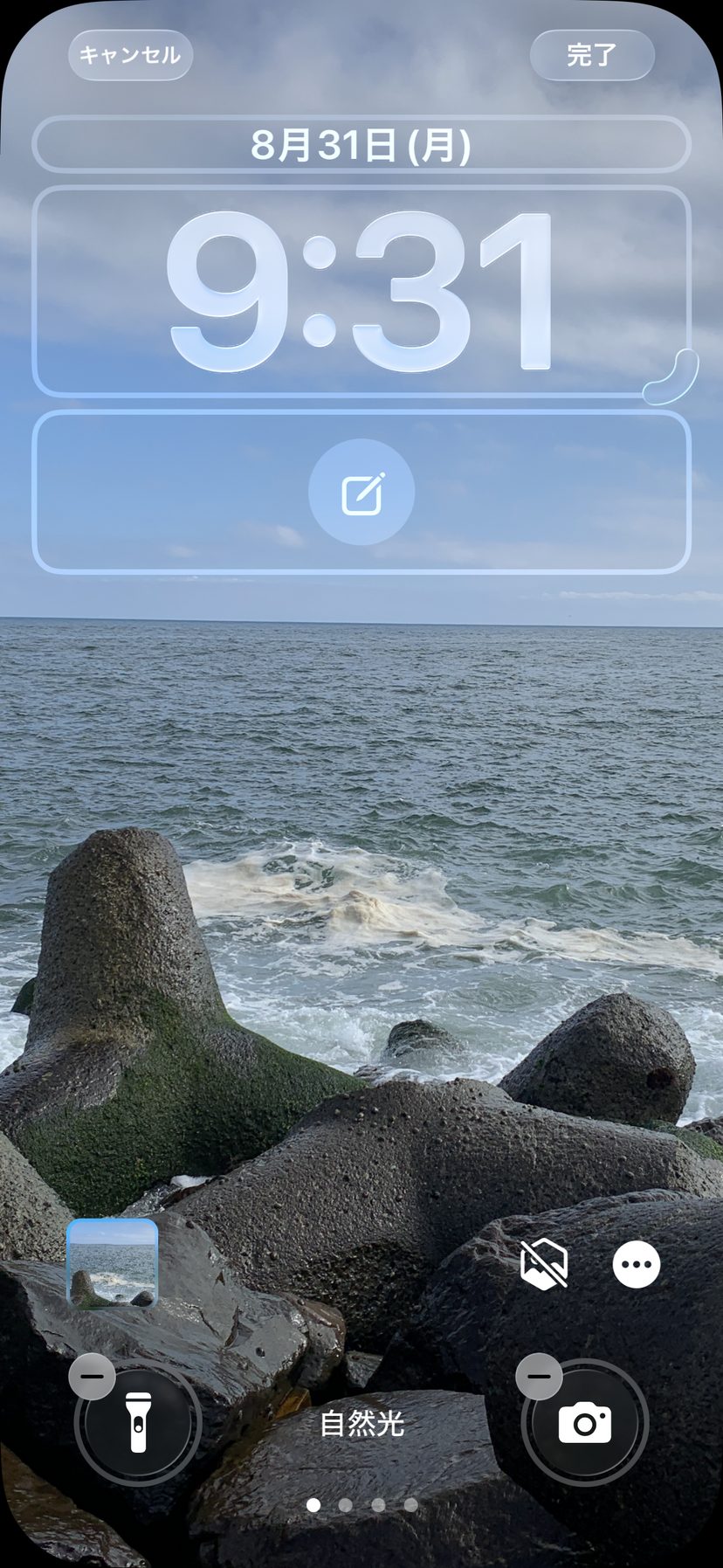
これで、画面を点けて鉛筆を押すだけで入力画面が開きます。
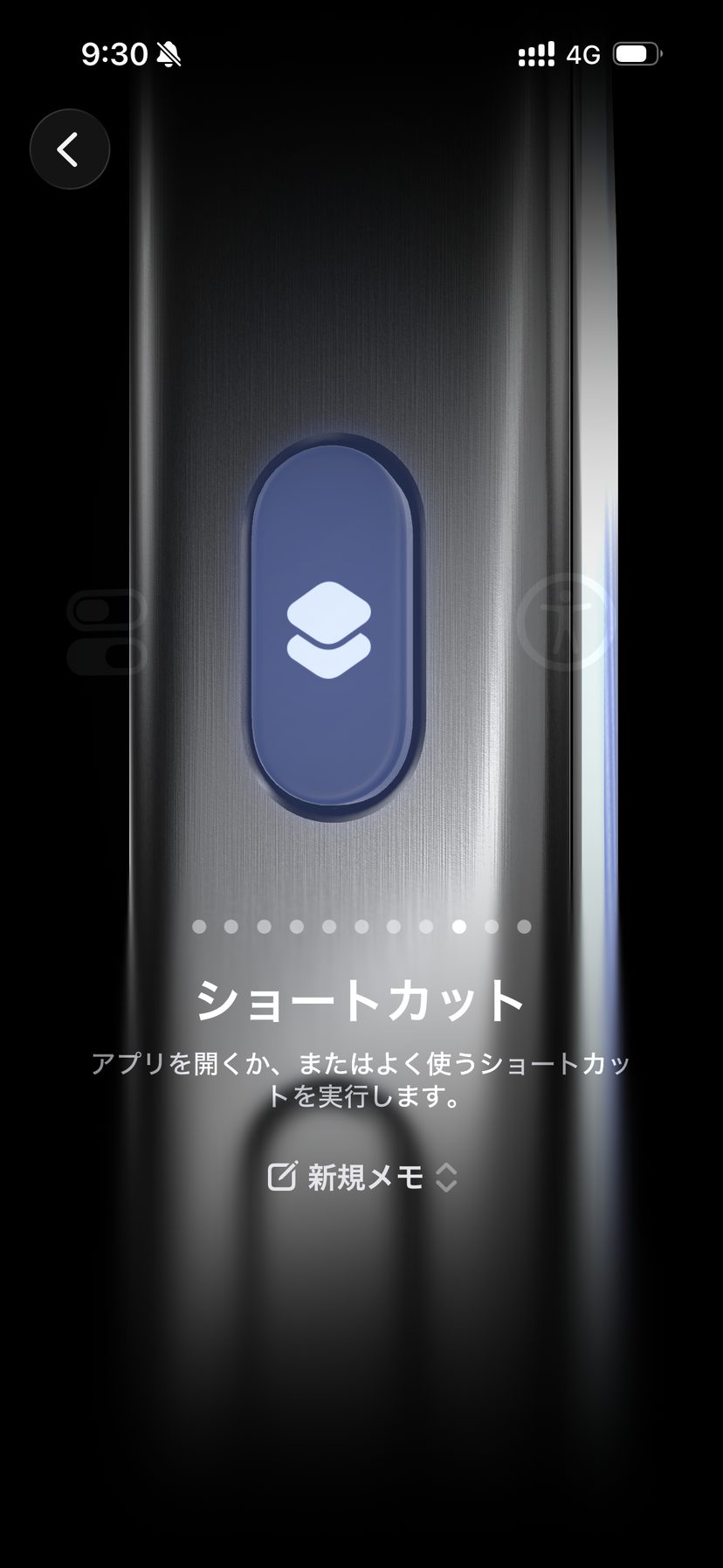
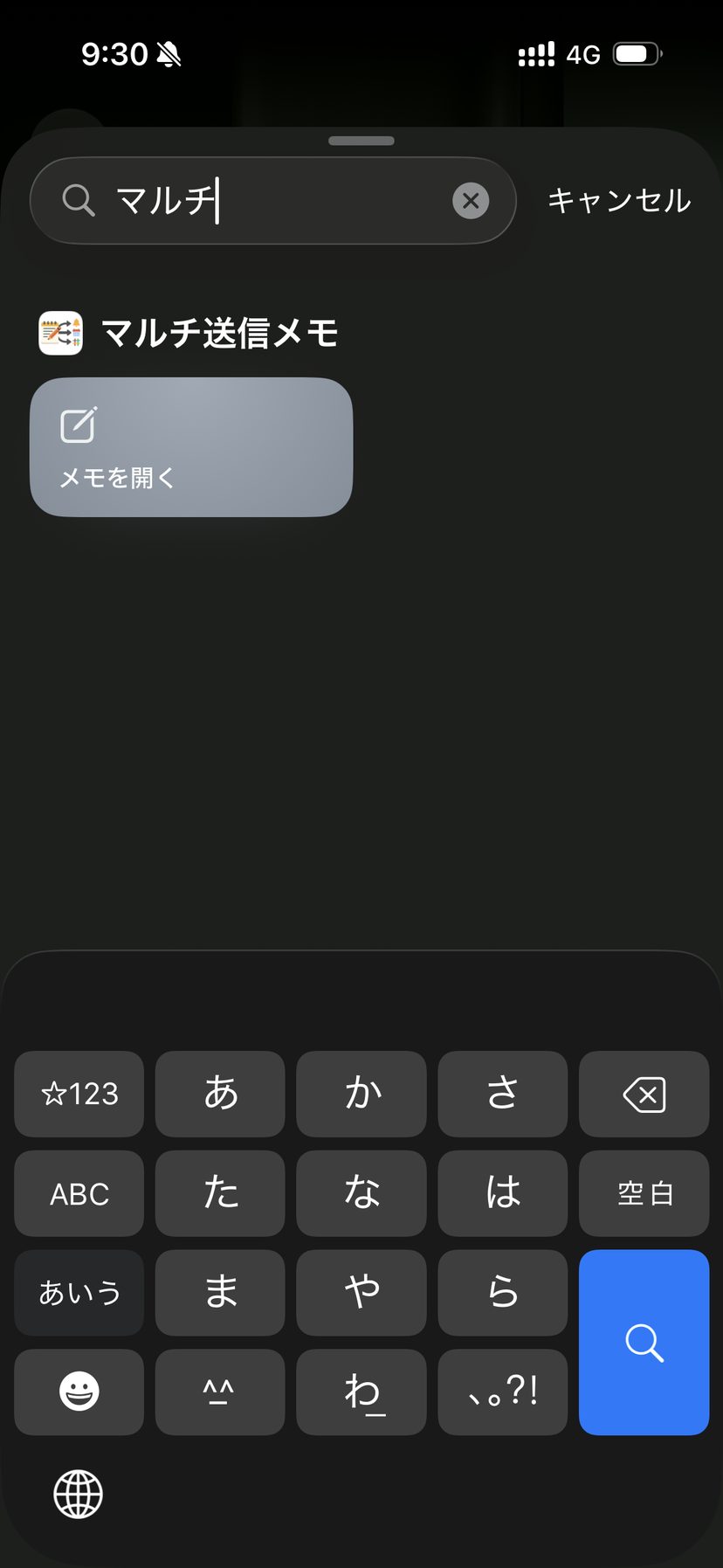
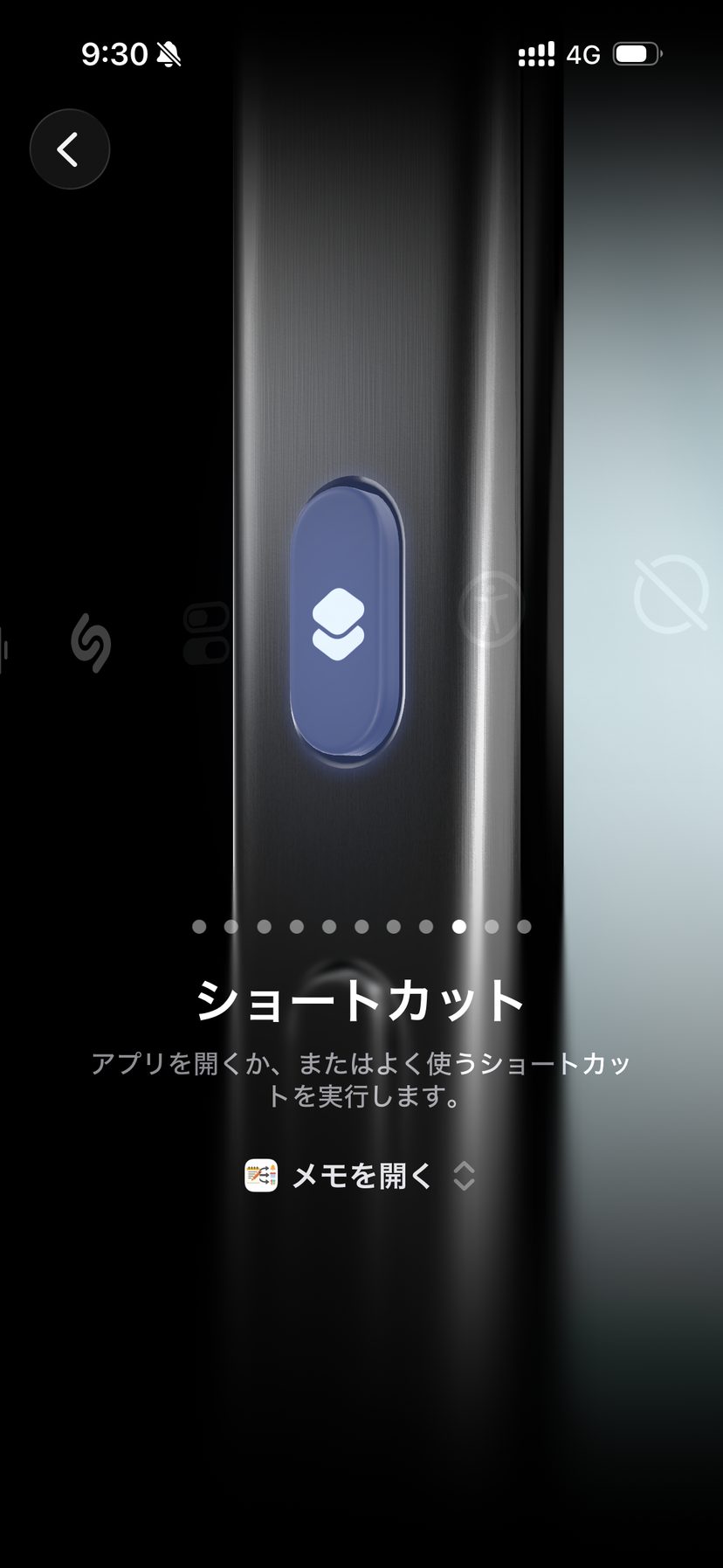
アクションボタンに割り当てる場合
iPhone 15 Pro 以降なら、側面のアクションボタンからも開けます。
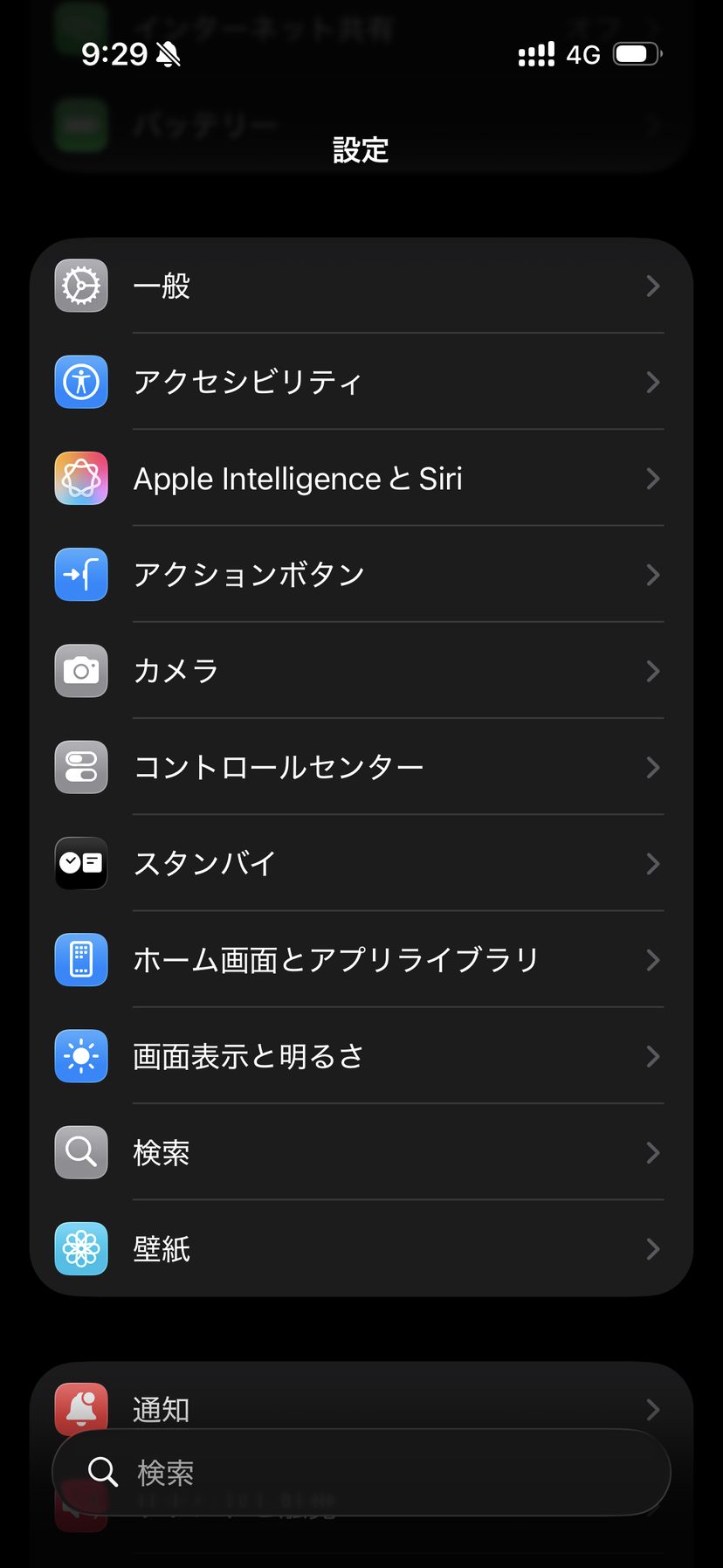
書いて送る
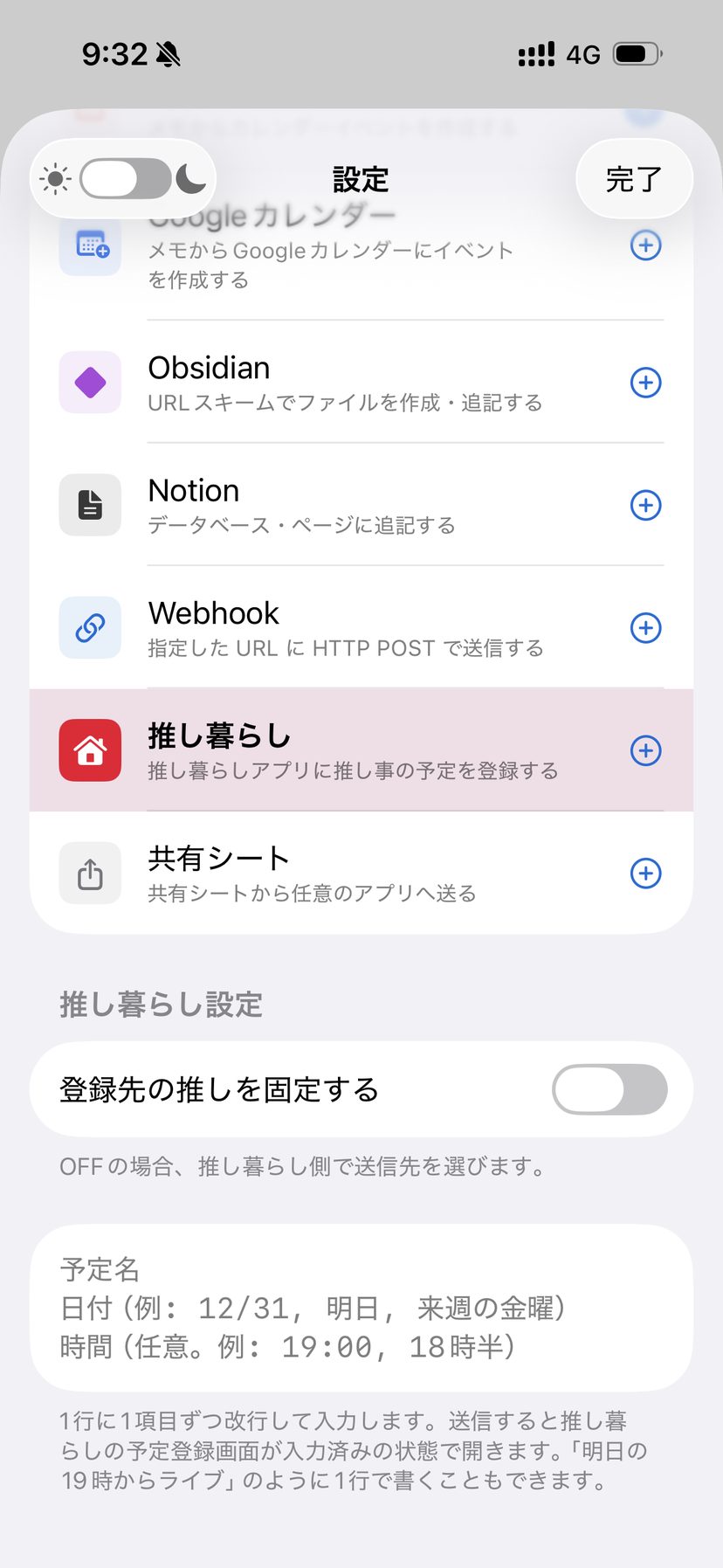
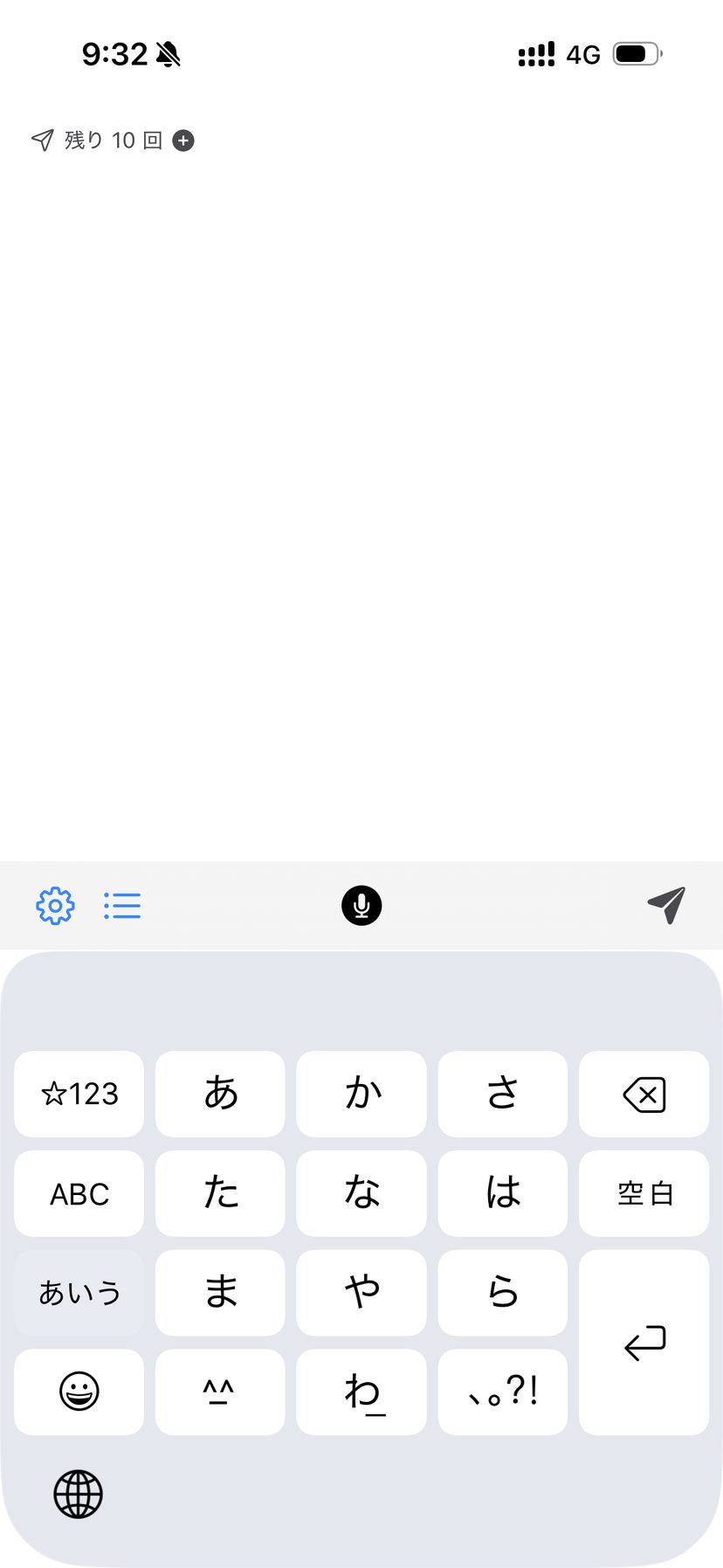
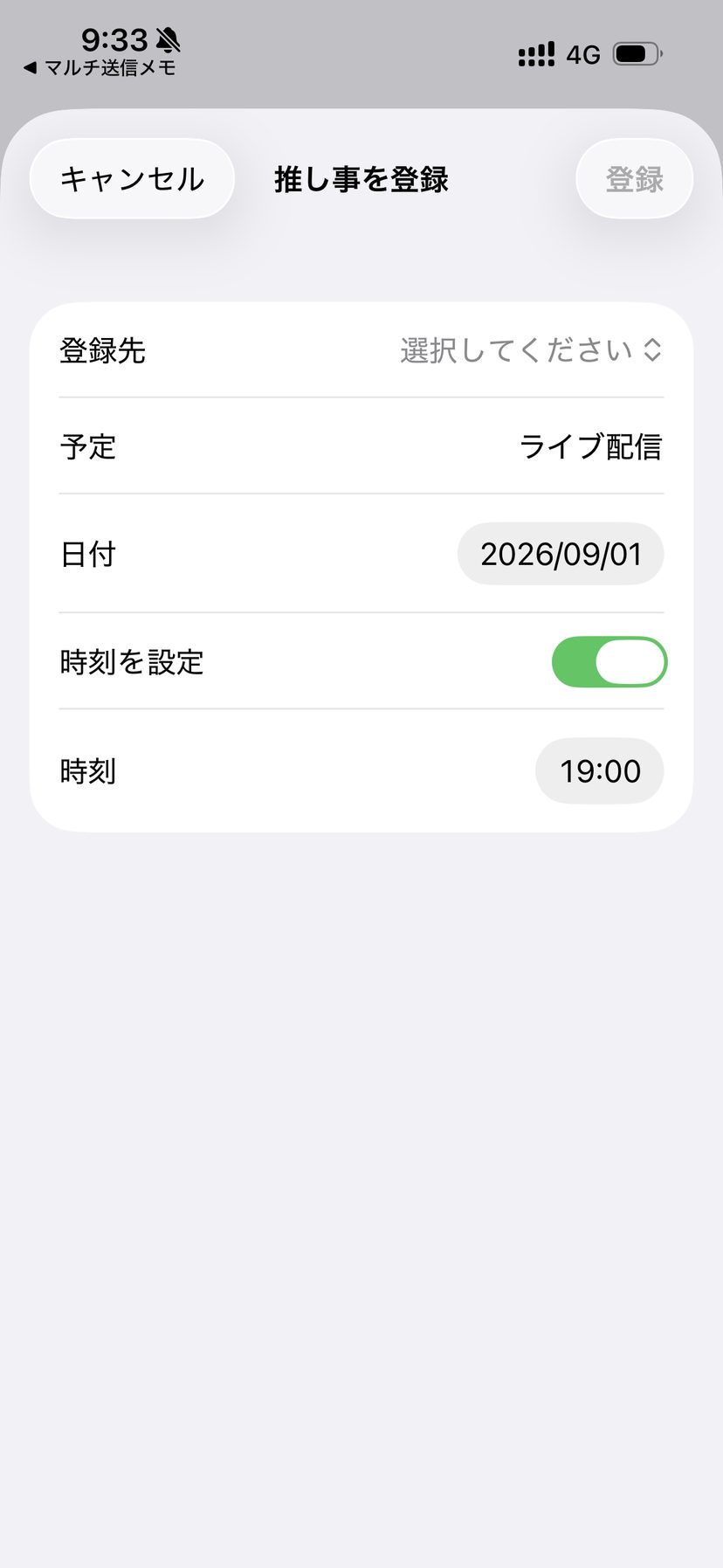
書き方
書き方は 2 通りあります。
どちらで書いても結果は同じなので、そのとき書きやすい方で書いてください。
① 行で分ける
1 行目が予定名、2 行目が日付、3 行目が時刻です。
後ろは省略できます(予定名だけ、予定名と日付だけ、でもかまいません)。
生誕祭ライブ
9/4(明日、来週の金曜などでも可)
19:00(19時、13時半などでも可)
これは「生誕祭ライブ」という予定が、9 月 4 日の 19:00 に入ります。
② 1 行に混ぜて書く
日時を予定名と同じ行に書いてもかまいません。
日時の部分を取り除いた残りが予定名になります。
明日の20時生配信これは「生配信」という予定が、明日の 20:00 に入ります。
日付と時刻の書き方
どちらの書き方でも、日付は「12/31」のような数字でも、「明日」「来週の金曜」のような言葉でも読み取れます。
読み取れなかったときは日時を送らず、推し暮らし側で今日を既定にして開きます。
その場で直せるので、書き方に神経を使う必要はありません。
送り先の推しを固定する
推しがひとりだけ、あるいは送り先がいつも同じなら、マルチ送信メモの設定で持ち主を固定できます。
固定しておくと、送った先で推しを選ぶ手間がなくなります。
固定していないときは、推し暮らし側の登録画面で毎回選びます。
予定を入れたあと
登録した後は、通常どおり推し暮らしの機能を使えます。
- 予定一覧・推しページに並びます
- 通知を足せます(当日の朝、3 日前、など好きな日時を選べます)
- 予定ウィジェットに出ます
- カウントダウンのウィジェットの対象にできます
- 推し活メモを紐づけられます
送るのはきっかけで、そのあとは普通の予定として育てられます。